Étape 0 — ce qu’il te faut sur le bureau
Une guitare + un moyen d’entrer
N’importe quelle interface audio (~45 €+), un câble guitare USB à 15 €, ou un ampli/multi-effets à modélisation avec USB. Le guide des interfaces sur ce site explique le pourquoi.
Casque ou enceintes
Filaire, idéalement. Le Bluetooth ajoute un retard que tu sentiras dans les mains — tue-le pour jouer.
Chrome ou Edge
Tout navigateur moderne marche, mais la famille Chrome donne la latence la plus basse. Aucune install, aucun téléchargement, aucun scan de plugins.
Un compte (optionnel)
Tu peux jouer en invité immédiatement. Un compte sauvegarde tes sons, séries et achats entre appareils — crée-le quand tu veux, rien n’est perdu.
Étape 1 — la demande micro (ce n’est pas de l’espionnage)
La première fois que tu ouvres la page Play, le navigateur demande à « utiliser votre micro ». C’est juste comme ça que les navigateurs étiquettent toute entrée audio — ton interface s’enregistre comme un micro. Clique Autoriser. Si tu as cliqué Bloquer par erreur : clique l’icône cadenas/réglages à gauche de la barre d’adresse → Paramètres du site → Microphone → Autoriser, puis recharge.
Une demande, une fois par navigateur. Il n’y a pas de mur de connexion devant le jeu.
Étape 2 — choisis l’entrée où le vu-mètre danse
Ensuite tu vois une grille de cartes d’entrée audio — une par appareil que ton ordinateur expose (interface, micro de webcam, micro du laptop…). Gratte la guitare : la carte dont le vu-mètre rebondit est ton entrée. Clique dessus et tu es dedans.
Si rien ne bouge : vérifie le gain sur l’interface (monte jusqu’à ce que les gros coups allument l’orange), vérifie que tu es branché sur l’entrée INST/Hi-Z et pas une entrée ligne, et sous Windows ouvre mmsys.cpl → Enregistrement → ton périphérique → Format par défaut → choisis une option 2 canaux. Ce dernier répare presque à chaque fois le bug classique du « second canal muet ».
Étape 3 — la salle Feelings : choisis un son, joue
Le mur des presets
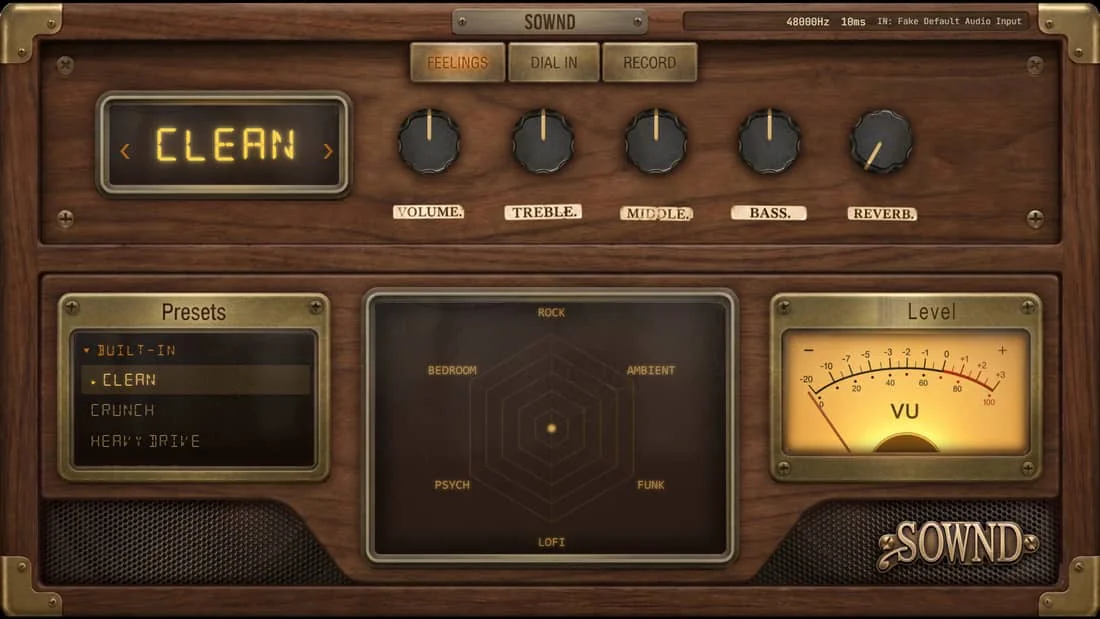
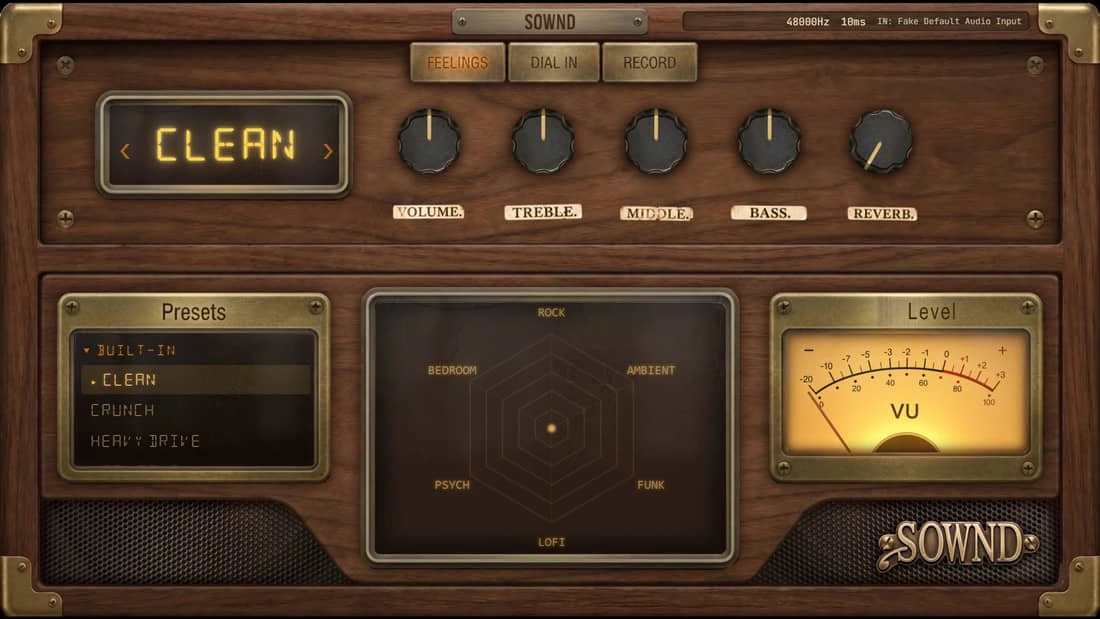
Côté gauche : ta bibliothèque de sons. Les sons gratuits se jouent instantanément — clique, c’est actif. Les sons verrouillés affichent un tag doré TEST · 1 MIN : clique pour écouter la démo 60 secondes par jour.
La boussole
Le graphique lumineux au centre. Tire les poignées de genre vers le centre pour mélanger les sons — rapproche « Glass » et « Dirt » et tu obtiens quelque chose entre les deux. C’est le chemin rapide vers un son à toi sans toucher un bouton.
Les étoiles
Survole un preset et tape le ★ — les favoris s’épinglent en haut de ta bibliothèque pour toujours. Les invités les gardent en local ; les comptes les synchronisent.
Le vu-mètre
En bas à droite : ton niveau de sortie en direct. S’il tape dans le rouge, recule le son — la saturation numérique est l’agressivité que tu entendras, pas l’ampli « trop chaud ».
Étape 4 — Dial In : le pédalier complet
L’onglet Dial In (le bouton laiton, en haut) ouvre la chaîne complète : chaque pédale et chaque étage d’ampli en panneau séparé avec de vrais boutons — drive, EQ, chorus, delay, reverb, gate, tout. Change une chose à la fois et écoute ; le nom du preset en haut te dit toujours sur quoi tu te tiens.
Tu as fait un son que tu aimes ? Le contrôle de sauvegarde (un petit chip près du nom du preset) le range en preset custom dans ta bibliothèque — jusqu’à 20, dans leur propre catégorie « custom ».
La bande de télémétrie en haut montre ta latence aller-retour en direct. Sous ~10 ms ça paraît instantané ; bien au-dessus, quelque chose dans ta chaîne ajoute du délai — généralement le Bluetooth ou un gros buffer.
Étape 5 — Record : ta première prise
Armer une piste
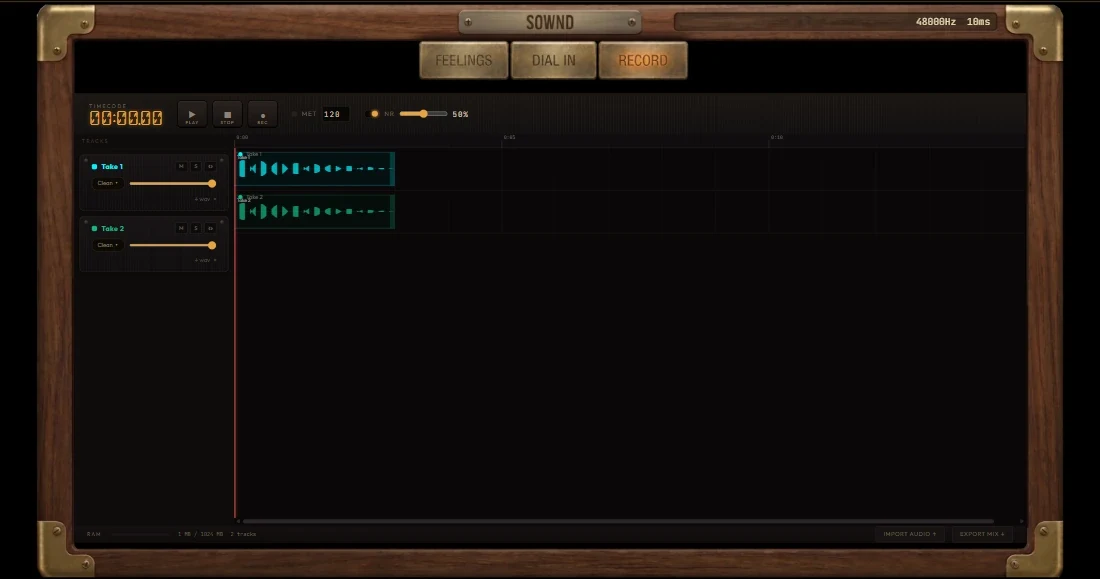
Dans la salle Record, chaque rangée de piste a un point d’armement. Armes-en une — c’est la seule piste qui capture ton entrée.
Compte à rebours & métronome
Règle le BPM, active le clic, tape le gros bouton d’enregistrement — tu as 4 temps de décompte avant que la capture commence.
Empiler les prises
Enregistre une piste rythmique, désarme-la, arme la piste 2, pose un lead par-dessus. Chaque clip dessine sa propre forme d’onde sur la timeline.
Rogner
Les clips démarrent à 0 — tire le bord DROIT pour couper la fin. Impossible de déplacer les clips à gauche/droite ; c’est une règle volontaire de simplicité.
Solo / mute / volume
Par piste, sur la rangée. Mixe les prises les unes contre les autres avant d’exporter.
Exporter en WAV
WAV par piste ou mixdown complet — de vrais fichiers à glisser dans n’importe quel DAW ou à envoyer à un pote.
Étape 6 — la Bibliothèque & la boutique
Le panneau Bibliothèque (à gauche, dans Feelings) est là où vivent les sons : l’étagère gratuite, les étagères de packs, et tes Favoris en haut. Les presets des packs possédés s’activent direct au clic ; les verrouillés lancent l’audition démo d’une minute.
Les packs s’achètent à la carte dans la boutique, ou tout vient avec un plan All Access. Dans les deux cas la règle est la même : un son que tu possèdes se comporte exactement comme un gratuit — clique, c’est actif.
Quand ça sonne faux — les trois suspects
Délai entre le médiator et le son
L’audio Bluetooth. Tue-le — aucun réglage ne répare le lag du BT. Ensuite vérifie la bande de télémétrie Dial In pour le vrai chiffre.
Son agressif, crépitant
Gain d’entrée trop fort — voyants rouges sur l’interface ou vu-mètre SOWND plaqué. Baisse le gain de l’interface jusqu’à l’orange sur les gros coups.
Une guitare sèche qui flotte sous ton son
Le monitoring direct est ON sur l’interface — tu entends brut + traité en double. Tourne le bouton direct-monitor/mix de l’interface à fond côté playback.
Essaie pendant que tu lis
Ouvre le son gratuit Bare Wire dans un autre onglet — suis les étapes en direct.
Réponses rapides
SOWND est vraiment gratuit ?
La salle Feelings et un set de sons gratuits sont gratuits pour toujours — pas d’expiration d’essai. Les packs, la chaîne complète de Dial In et la salle Record sont les parties payantes ; tous les sons verrouillés offrent l’audition d’une minute par jour, donc rien ne s’achète à l’aveugle.
Ça marche sur téléphone ou tablette ?
Pour parcourir les sons et la boutique — oui. Pour jouer vraiment, le rig prévu est laptop + interface ; les navigateurs mobiles ne peuvent pas offrir la latence qu’une guitare exige.
Où sont sauvegardés mes sons et mes enregistrements ?
Avec un compte, ton rig, favoris, presets customs et achats se synchronisent à ton compte et te suivent. En invité, ils vivent dans ce navigateur sur cet appareil.
Me faut-il un ordinateur rapide ?
N’importe quel laptop des dernières années. Le DSP tourne nativement dans le navigateur via WebAssembly — Chrome ou Edge est ce qui compte vraiment.
Ma prise a été coupée / alerte RAM ?
Le studio surveille la mémoire (les sessions s’alourdissent avec les longues prises). Si tu vois le compteur RAM grimper, exporte tes WAV et lance une session fraîche — les prises sont de toute façon plus sûres en fichiers exportés.